【作例あり】liitの使い方を徹底解説!インスタで話題のExifフレームを簡単作成
どうも!ハム公です。
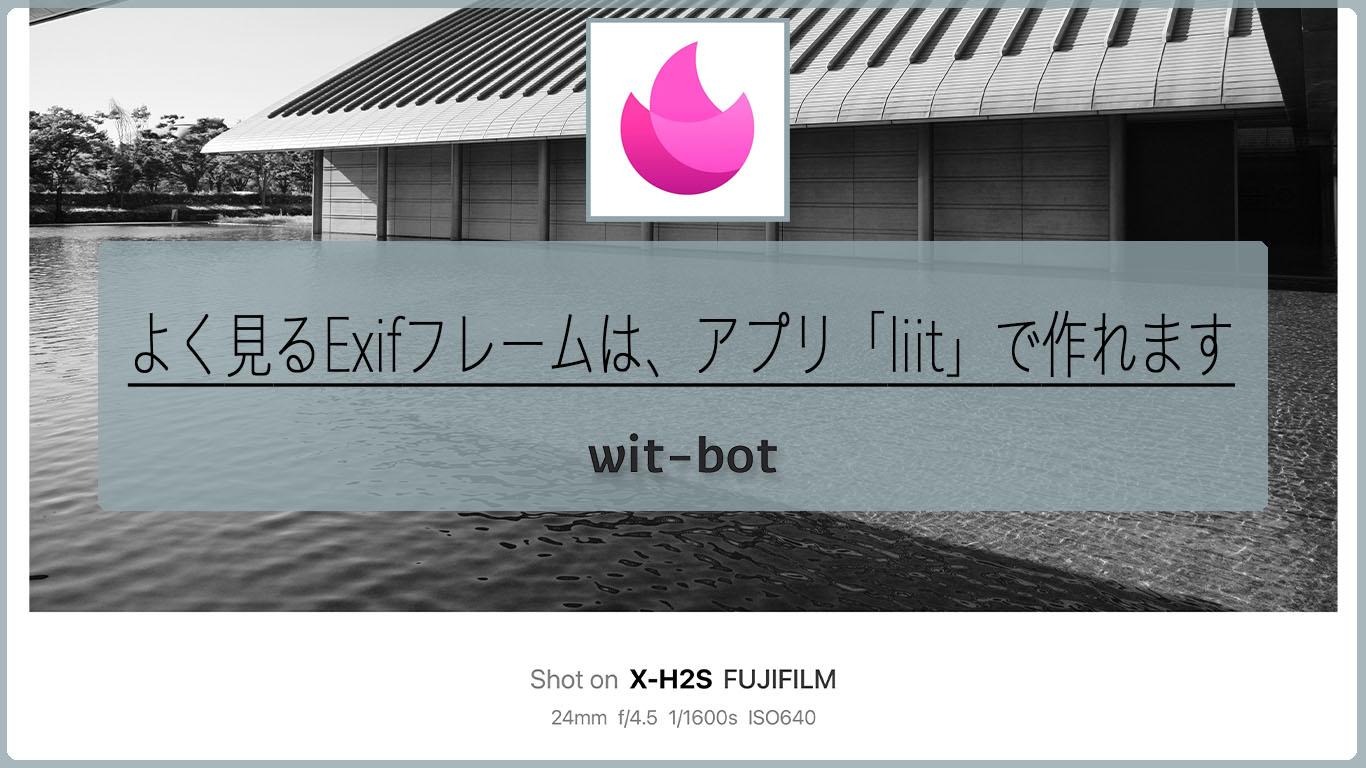
X(旧Twitter)やInstagramで、こんな感じの↓オシャレな写真、よく見かけませんか?
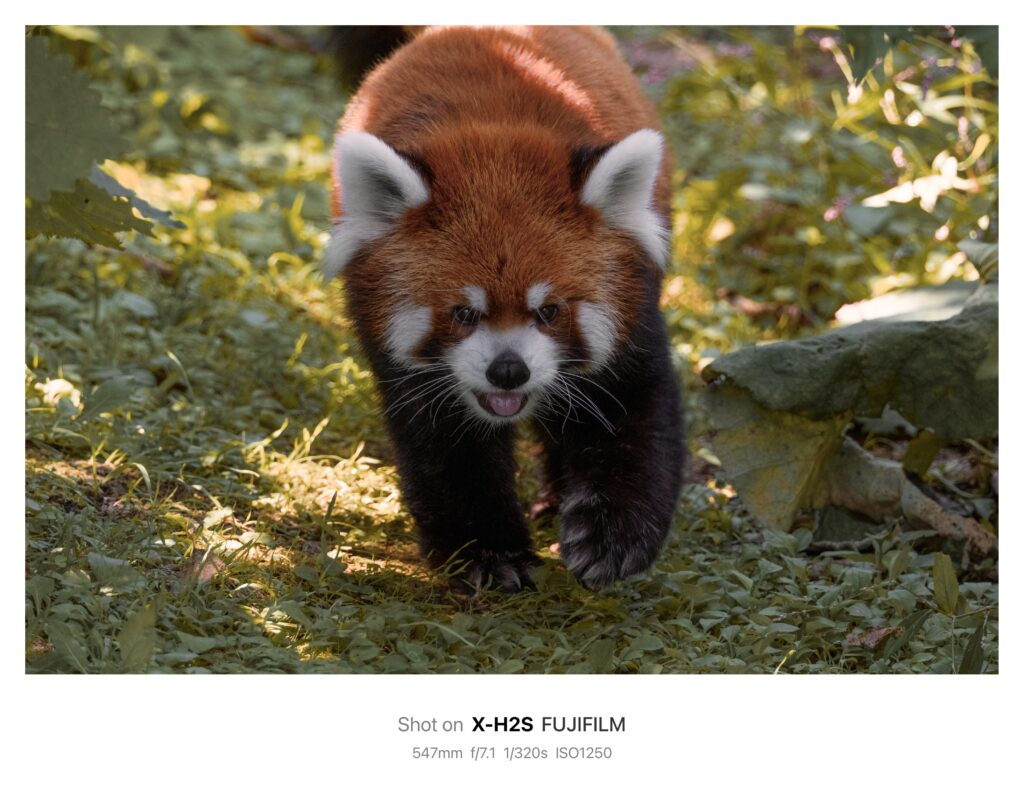
白いフレームにカメラの機種名やF値、シャッタースピードなどのExif情報が載っていて、なんとも”それっぽい”雰囲気が出ていますよね。
「これ、どうやって作るんだろう?」と気になっていたんですが、実は**「liit」というスマホアプリで誰でも簡単に作れる**んです!
この記事では、写真加工アプリ「liit」の基本的な使い方から、おしゃれなExifフレームの作り方まで、僕が実際に作ったたくさんの作例と合わせて徹底解説します!
この記事でわかること
- アプリ「liit」でできること
- Exifフレームの具体的な作り方・手順
- 真似したくなるおしゃれな作例
- 使う上での注意点(Androidユーザーは必見)
liitとは?インスタで話題の写真加工アプリ
「liit」は、iOS向けに配信されている人気の写真・動画編集アプリです。特に、写真に撮影情報(Exif)を載せたスタイリッシュなフレームを付けられる機能で、多くのガジェット好きやカメラ好きから支持されています。
基本無料で利用でき、直感的な操作でプロっぽい加工ができるのが魅力です。
- 対応OS: iOS (iPhone / iPad)
- 価格: 基本無料(アプリ内課金あり)
- 主な機能: Exifフレーム、テンプレート、フィルター、エフェクト効果など
残念ながら、2024年8月現在、Android版はリリースされていません。
App Storeへのリンクはこちら→【Liit - 写真加工 & 動画編集】
【3ステップで完了】liitでのExifフレームの作り方
早速、この記事のメインテーマであるExifフレームの作り方を解説します。手順は驚くほど簡単で、たったの3ステップです!
STEP1: 写真を選ぶ
まずはアプリを開き、画面下部の「+」ボタンから編集したい写真を選びます。
STEP2: 「フレーム」機能を選択する
画面下のメニューから「フレーム」をタップ。様々なフレームが表示されるので、中段あたりにある白枠のExifフレームを選びましょう。

STEP3: Exif情報を確認・編集して保存
フレームを選択すると、写真のExif情報が自動で読み込まれて表示されます。これだけで、もうオシャレ!

**もしExif情報がない画像(スクリーンショットなど)でも大丈夫。**情報を手入力することも可能です。これがあるだけでそれっぽい洒落た雰囲気が出るので良いですね!!

最後に右上の保存ボタンを押せば完成です。簡単すぎません?
Exifフレームだけじゃない!liitの便利な機能3選
「liit」の魅力はExifフレームだけではありません。撮った写真をおしゃれに編集するための便利な機能が他にもたくさんあるので、3つピックアップしてご紹介します。
1. テンプレート:一発でおしゃれ加工が完了
テンプレートを使えば、フレームやエフェクト効果、画像の色みをまとめて編集してくれます。
トレンドになっているものや無料のものを検索できるので、気に入ったものをダウンロードして適用するだけで、あっという間に雰囲気のある写真に仕上がります(一部、課金が必要な物もあり)。


2. 効果:フィルム風の質感をプラス
ぼかしやビネット、ホコリなど、写真に深みを加えるエフェクトを選ぶことができます。
例えば「ほこり」を選べば、古いネガフィルムをスキャンしたようなレトロな雰囲気に。エフェクトの量やポジションも細かく設定できるので、思い通りの編集が可能です。


3. フレーム:Exif以外も豊富
Exifフレームが有名ですが、liitにはポラロイド風やフィルム風など、他にもたくさんのフレームが用意されています。写真の雰囲気に合わせて使い分けるのも楽しいですよ。
【作例集】liitで僕の写真を加工してみた
論より証拠!ということで、これまで僕が撮った写真にExifフレームを付けまくってみました。カメラで撮った写真も、スマホの写真も、いい感じに仕上がります。
動物園で撮った写真(ミラーレスカメラ)
好きなアイドルのグッズ(ミラーレスカメラ)

関西の美術館(ミラーレスカメラ)


横浜ガンダム(過去のカメラ)

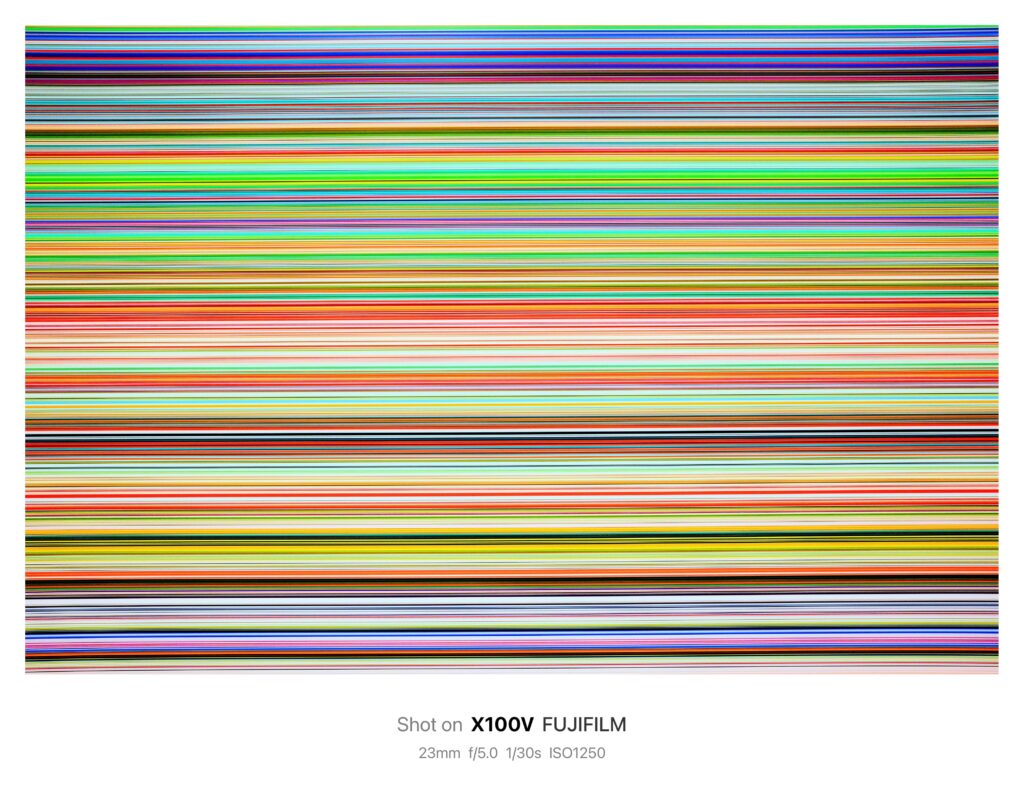
ゲルハルト・リヒターの作品(過去のカメラ)
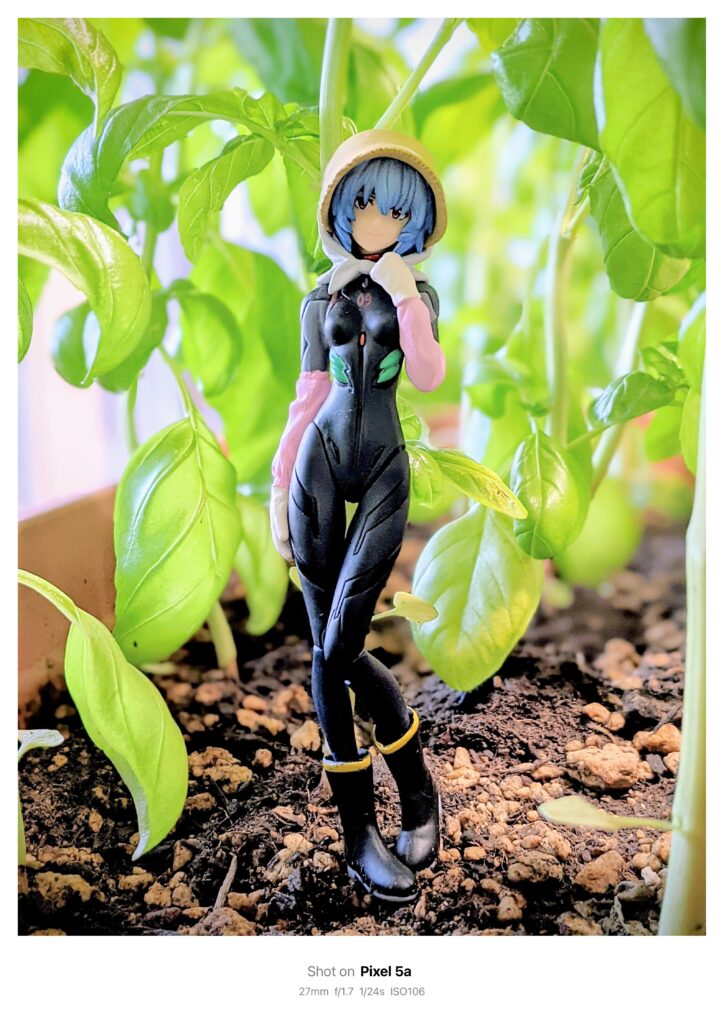
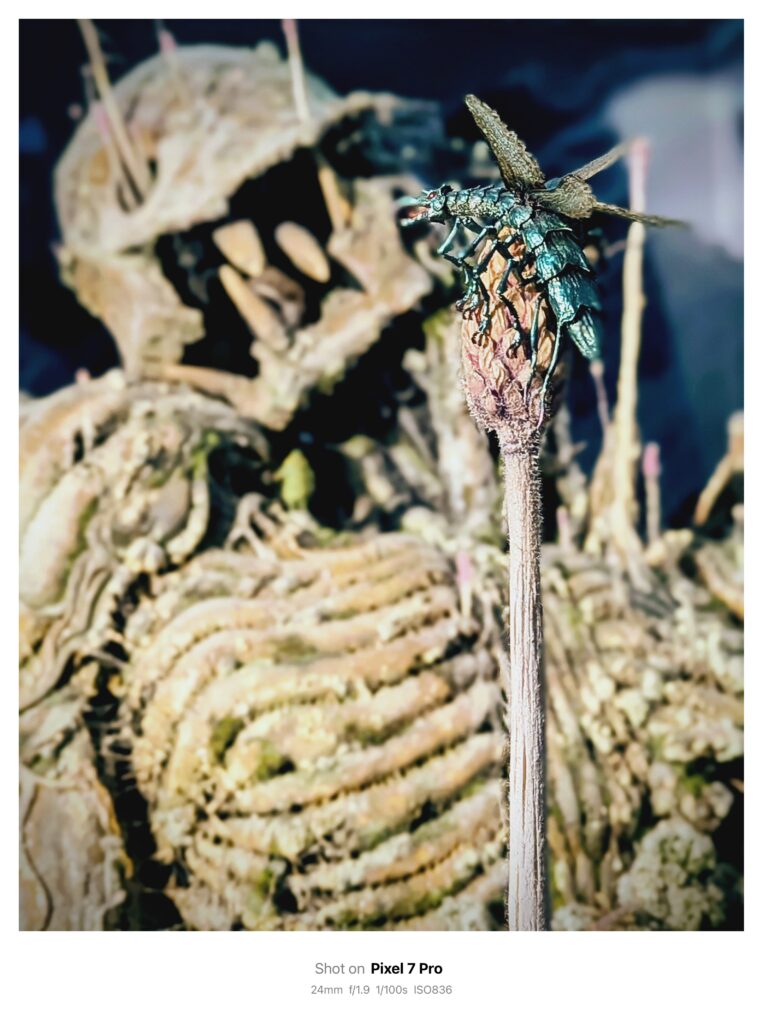
スマホで撮った写真
スマホで撮った写真でも、情報がしっかり反映されて良い感じになります。
まとめ:liitでおしゃれなExifフレーム写真を作ろう!
以上、写真加工アプリ「liit」のご紹介でした!最後にこの記事の要点をまとめます。
- SNSで流行りのExifフレームは「liit」で簡単に作れる
- 使い方は「写真選択 → フレーム選択 → 保存」の3ステップだけ
- Exif情報がない写真でも手入力が可能
- テンプレートやエフェクト機能も優秀
- 残念ながらAndroidは非対応(iOSのみ)
撮った写真に一手間加えるだけで、見え方がガラッと変わります。写真をうまく見せる工夫って大事だと思うので、まだインストールしていない方は是非使ってみて下さい!それでは!
App Storeへのリンクはこちら→【Liit - 写真加工 & 動画編集】
よくある質問
Q1. liitは無料で使えますか?
A1. はい、基本的な機能はすべて無料で利用できます。この記事で紹介したExifフレームも無料です。ただし、一部の高度なテンプレートやエフェクトを利用するには、有料の「Liit Pro」への登録が必要です。
Q2. Androidでも使えますか?
A2. 残念ながら、2024年8月現在、liitはiOS版のみでAndroid版はリリースされていません。今後の対応に期待しましょう。
Q3. 写真にExif情報がない場合はどうなりますか?
A3. Exif情報がないスクリーンショットやダウンロードした画像でも、フレーム自体は利用可能です。その場合、カメラ名やレンズ、F値といった撮影情報を手動で入力する画面が表示されるので、自分で情報を追加できます。